
Bạn đang muốn tạo một biểu mẫu khảo sát, thu thập ý kiến khách hàng, hay tổ chức một bài kiểm tra trực tuyến nhưng chưa biết bắt đầu từ đâu? Google Form là công cụ miễn phí, dễ sử dụng và cực kỳ mạnh mẽ để đáp ứng mọi nhu cầu của bạn. Là một người từng hỗ trợ hàng chục doanh nghiệp nhỏ và giáo viên tạo biểu mẫu chuyên nghiệp, tôi hiểu rằng một hướng dẫn chi tiết, dễ hiểu sẽ giúp bạn tiết kiệm thời gian và đạt hiệu quả tối đa. Trong bài viết này, tôi sẽ hướng dẫn bạn cách làm Google Form từng bước, từ cơ bản đến nâng cao, kèm mẹo tối ưu để biểu mẫu của bạn trông chuyên nghiệp và thu hút. Hãy bắt đầu ngay!
Google Form Là Gì? Vì Sao Bạn Nên Sử Dụng?
Google Form là một công cụ miễn phí từ Google, cho phép bạn tạo biểu mẫu trực tuyến để thu thập thông tin, khảo sát, đăng ký sự kiện, hoặc thậm chí tổ chức kỳ thi. Với giao diện thân thiện, tích hợp Google Sheets và khả năng tùy chỉnh cao, Google Form phù hợp cho cả cá nhân, giáo viên, doanh nghiệp nhỏ, và phụ huynh muốn tổ chức hoạt động cho con.
Lý do nên dùng Google Form:
- Miễn phí 100%: Không cần chi trả bất kỳ chi phí nào.
- Dễ sử dụng: Không yêu cầu kỹ năng lập trình.
- Tích hợp mạnh mẽ: Kết nối với Google Drive, Sheets, và các công cụ khác.
- Đa dạng mục đích: Từ khảo sát, đăng ký, đến bài kiểm tra có chấm điểm tự động.
Hướng Dẫn Tạo Google Form Từng Bước
Dưới đây là quy trình chi tiết để tạo một Google Form chuyên nghiệp. Tôi sẽ giải thích từng bước để bạn có thể làm theo ngay, kể cả khi bạn chưa từng sử dụng công cụ này.
Bước 1: Truy Cập Google Form
- Mở trình duyệt và truy cập Google Forms.
- Đăng nhập bằng tài khoản Google của bạn. Nếu chưa có, hãy tạo một tài khoản miễn phí.
- Nhấn vào nút “Bắt đầu biểu mẫu mới” (dấu “+” hoặc chọn mẫu có sẵn như “Khảo sát”, “Đăng ký sự kiện”).
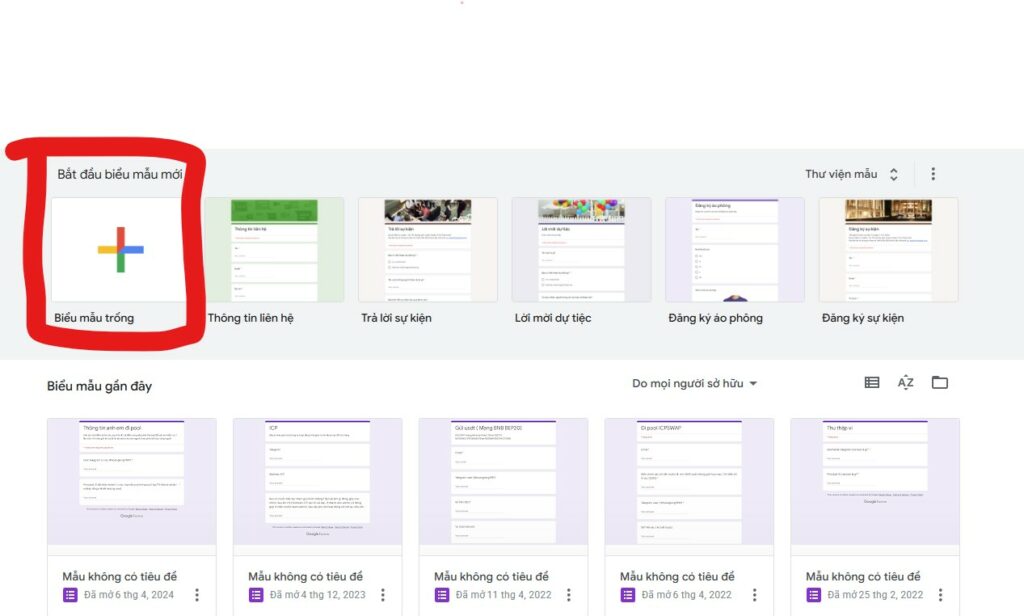
Mẹo: Nếu bạn muốn biểu mẫu mang dấu ấn cá nhân, hãy chọn “Biểu mẫu trống” để tùy chỉnh từ đầu.
Bước 2: Đặt Tên và Mô Tả Cho Biểu Mẫu
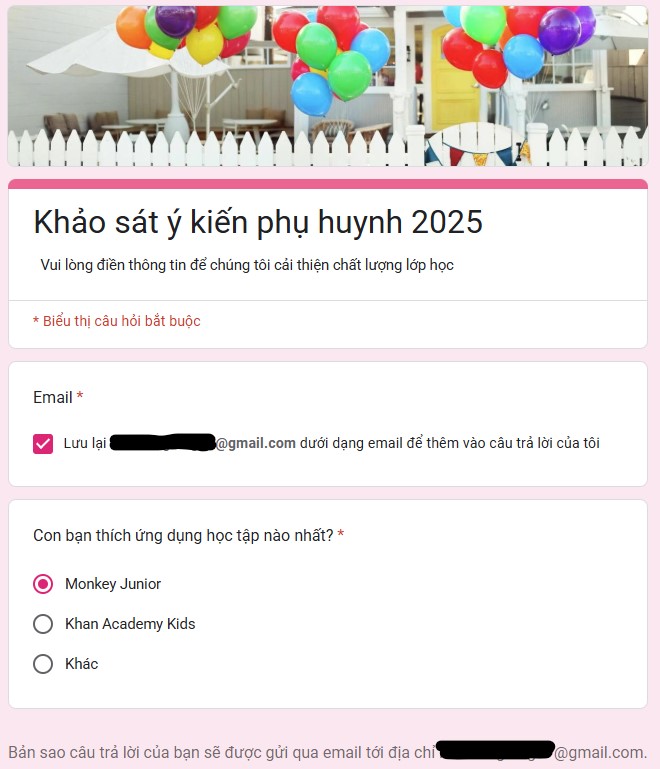
- Tiêu đề: Nhập tiêu đề ngắn gọn, rõ ràng, ví dụ: “Khảo sát ý kiến phụ huynh 2025” hoặc “Đăng ký lớp học tiếng Anh”.
- Mô tả: Thêm một đoạn mô tả ngắn để giải thích mục đích biểu mẫu, như: “Vui lòng điền thông tin để chúng tôi cải thiện chất lượng lớp học.”
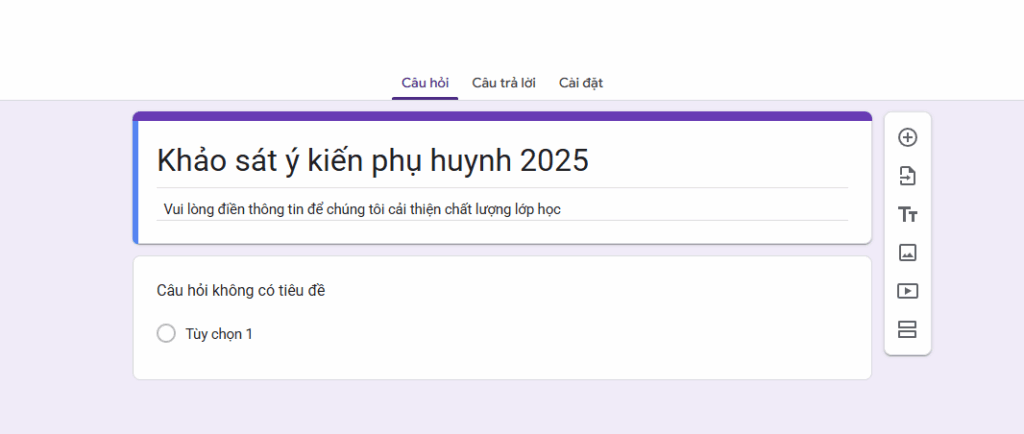
Mẹo: Sử dụng ngôn ngữ thân thiện, gần gũi để khuyến khích người điền biểu mẫu.
Bước 3: Thêm Câu Hỏi Vào Biểu Mẫu
Google Form hỗ trợ nhiều loại câu hỏi như trắc nghiệm, câu trả lời ngắn, hoặc tải tệp lên. Để thêm câu hỏi:
- Nhấn vào biểu tượng “+” để tạo câu hỏi mới.
- Chọn loại câu hỏi:
- Câu trả lời ngắn: Phù hợp với tên, email, số điện thoại.
- Đoạn văn: Dùng cho ý kiến hoặc phản hồi chi tiết.
- Trắc nghiệm: Lý tưởng cho khảo sát hoặc bài kiểm tra.
- Hộp kiểm: Cho phép chọn nhiều đáp án.
- Menu thả xuống: Tiết kiệm không gian, phù hợp với danh sách dài.
- Nhập nội dung câu hỏi và các lựa chọn (nếu có).
- Bật tùy chọn “Bắt buộc” (nút bật/tắt ở góc dưới) nếu muốn người trả lời không được bỏ qua câu hỏi.
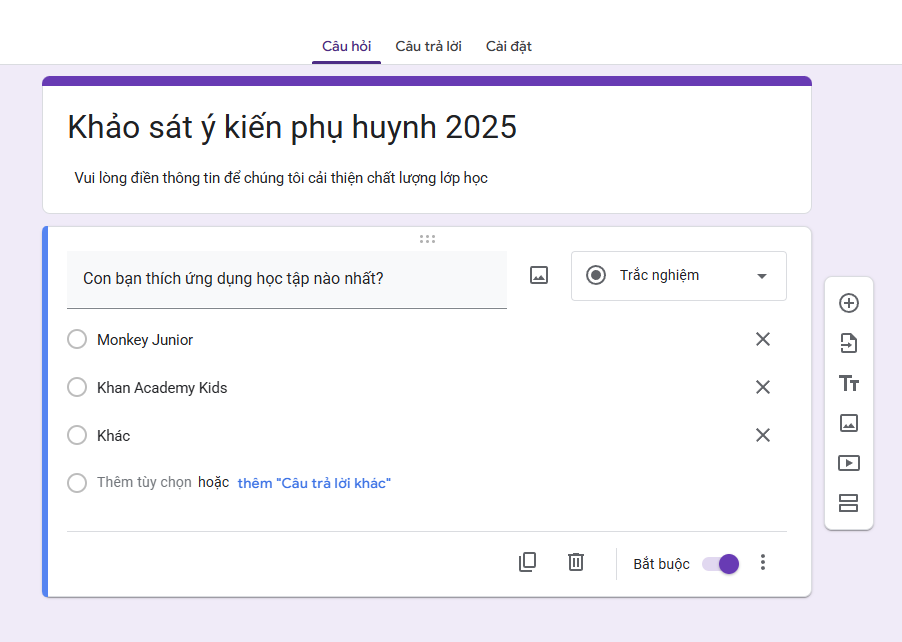
Ví dụ: Nếu bạn tạo khảo sát cho phụ huynh, câu hỏi có thể là: “Con bạn thích ứng dụng học tập nào nhất?” với các lựa chọn như “Monkey Junior”, “Khan Academy Kids”, hoặc “Khác”.
Bước 4: Tùy Chỉnh Giao Diện Biểu Mẫu
Một biểu mẫu đẹp mắt sẽ thu hút người tham gia hơn. Để tùy chỉnh:
- Nhấn vào biểu tượng bảng màu (góc trên bên phải).
- Chọn màu nền hoặc chủ đề phù hợp (ví dụ: màu pastel cho biểu mẫu dành cho trẻ em).
- Tải lên ảnh tiêu đề (tỷ lệ 1600x400px) để tăng tính chuyên nghiệp.
- Điều chỉnh phông chữ (Formal, Playful, hoặc Standard) để phù hợp với đối tượng.
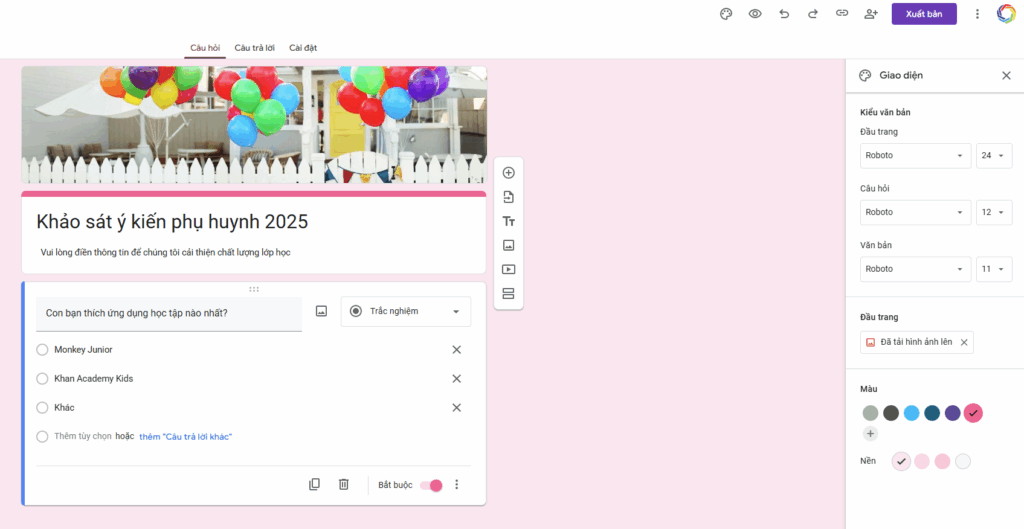
Mẹo: Nếu làm biểu mẫu cho phụ huynh, chọn ảnh tiêu đề có hình trẻ em học tập hoặc sách vở để tạo cảm giác gần gũi.
Bước 5: Cài Đặt Biểu Mẫu
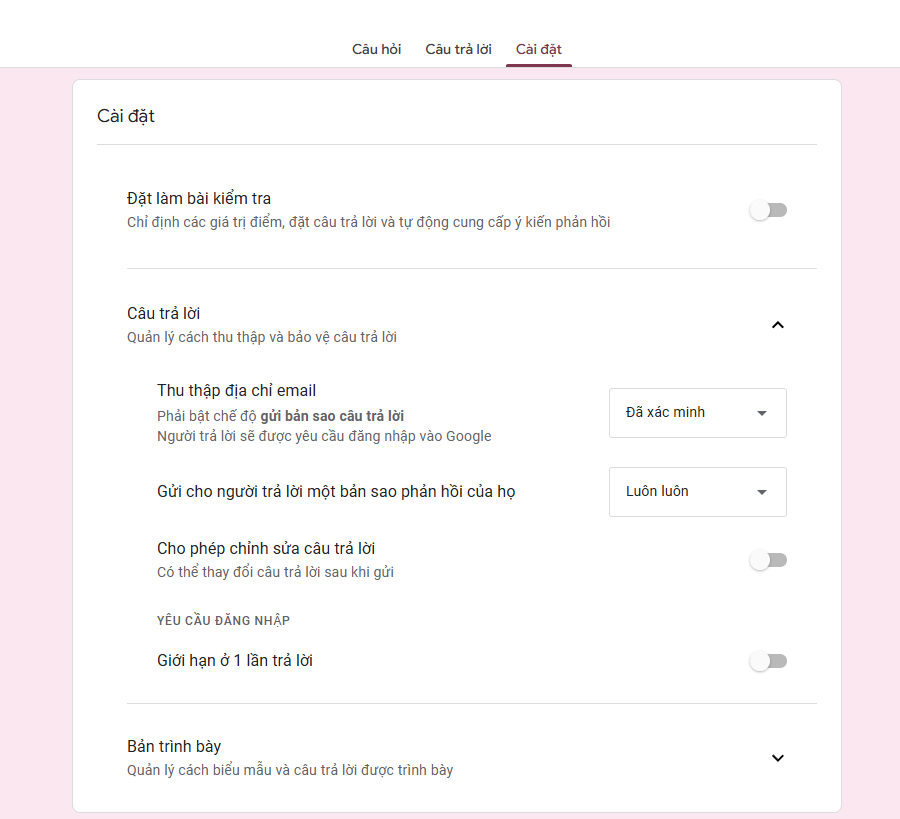
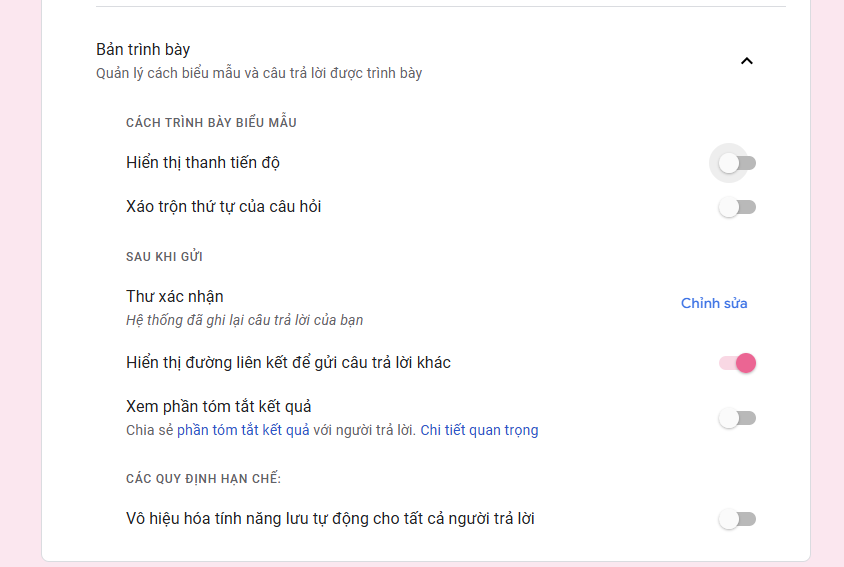
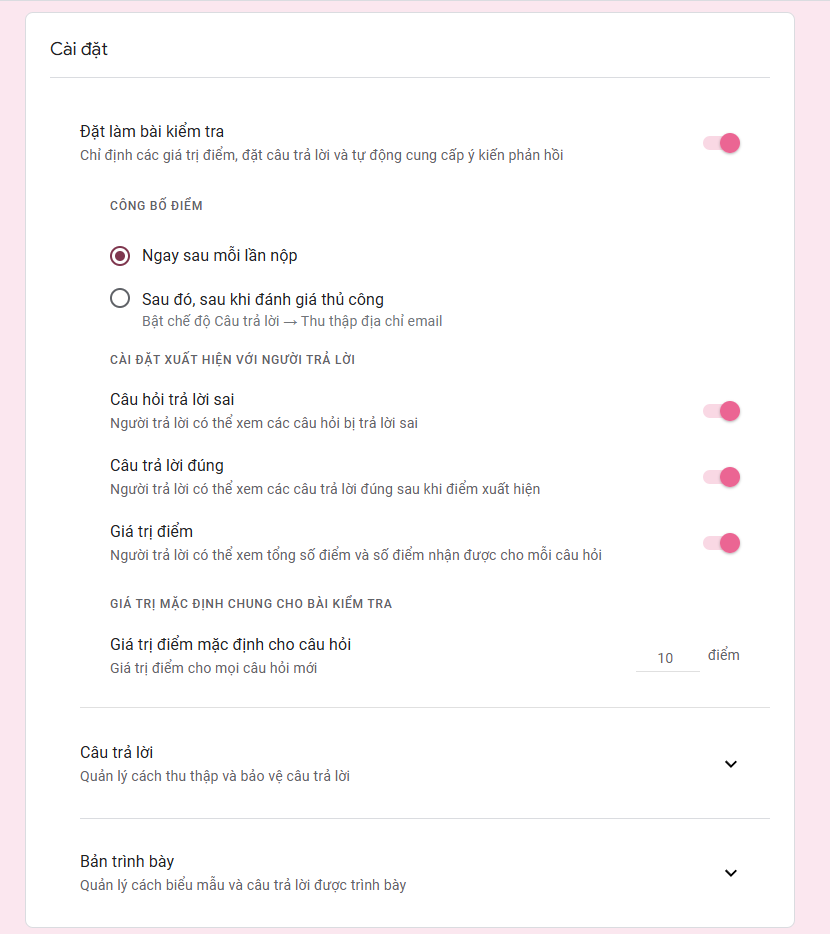
Nhấn vào tab Cài đặt (Ở chính giữa trên cùng) để tùy chỉnh:
- Thu thập địa chỉ email: Bật tùy chọn này để tự động ghi lại email người trả lời.
- Giới hạn phản hồi: Chọn “Chỉ cho phép 1 lần trả lời” nếu cần.
- Hiển thị thanh tiến trình: Phù hợp với biểu mẫu dài.
- Thông báo hoàn thành: Tùy chỉnh lời cảm ơn, ví dụ: “Cảm ơn bạn đã tham gia khảo sát!”
Bước 6: Kiểm Tra và Gửi Biểu Mẫu
- Nhấn nút Xem trước (biểu tượng con mắt) để kiểm tra giao diện và chức năng.
- Nhấn Gửi (góc trên bên phải) để chia sẻ biểu mẫu qua:
- Email: Gửi trực tiếp đến danh sách liên hệ.
- Link: Sao chép link để chia sẻ trên mạng xã hội, Zalo, hoặc website.
- Mã QR: Tạo mã QR để in hoặc chia sẻ offline.
- Nhúng HTML: Dùng để chèn biểu mẫu vào website vuamod.net.
Mẹo: Nếu bạn chia sẻ trên nhóm phụ huynh, hãy thêm lời kêu gọi như: “Chỉ mất 2 phút để điền, hãy giúp chúng tôi cải thiện lớp học cho bé!”
Bước 7: Theo Dõi Kết Quả
- Vào tab Phản hồi trong Google Form để xem kết quả.
- Nhấn Liên kết với Google Sheets để xuất dữ liệu ra bảng tính, tiện lợi cho phân tích.
- Tắt biểu mẫu khi đủ số lượng phản hồi bằng cách gạt nút “Chấp nhận phản hồi” sang chế độ tắt.
Mẹo Tối Ưu Google Form Chuyên Nghiệp
Dựa trên kinh nghiệm hỗ trợ nhiều người dùng, tôi tổng hợp một số mẹo để Google Form của bạn nổi bật:
- Sử dụng logic phân nhánh: Vào cài đặt câu hỏi, chọn “Chuyển đến phần dựa trên câu trả lời” để dẫn người dùng đến các câu hỏi phù hợp. Ví dụ: Nếu phụ huynh chọn “Con tôi 3-5 tuổi”, chuyển đến câu hỏi về ứng dụng học tập mầm non.
- Tạo bài kiểm tra tự chấm điểm: Trong tab Cài đặt, bật “Chế độ bài kiểm tra” và thêm đáp án đúng cùng điểm số.
- Tăng tương tác: Thêm câu hỏi thú vị như “Bạn mong muốn ứng dụng nào cho bé trong tương lai?” để khuyến khích phản hồi.
- Kiểm tra trên điện thoại: Đảm bảo biểu mẫu hiển thị tốt trên cả máy tính và điện thoại, vì nhiều phụ huynh truy cập qua smartphone.
Những Sai Lầm Cần Tránh Khi Tạo Google Form
- Quá nhiều câu hỏi: Hạn chế dưới 10 câu để tránh làm người trả lời chán nản.
- Không kiểm tra trước: Luôn xem trước biểu mẫu để phát hiện lỗi chính tả hoặc định dạng.
- Thiếu lời kêu gọi hành động: Hãy thêm câu như “Vui lòng điền trước 30/04/2025” để tạo cảm giác cấp bách.
- Bỏ qua phân tích dữ liệu: Sử dụng Google Sheets để phân tích phản hồi, đặc biệt với khảo sát lớn.
FAQ
Q: Tôi có cần tài khoản Google để tạo Google Form không?
A: Có, bạn cần tài khoản Google để tạo và quản lý biểu mẫu. Tài khoản này miễn phí và dễ dàng đăng ký.
Q: Google Form có an toàn để thu thập thông tin cá nhân không?
A: Google Form rất an toàn, nhưng bạn nên bật tùy chọn “Thu thập địa chỉ email” và không yêu cầu thông tin nhạy cảm như mật khẩu.
Q: Làm thế nào để biểu mẫu trông chuyên nghiệp hơn?
A: Sử dụng ảnh tiêu đề tùy chỉnh, chọn màu sắc hài hòa, và viết câu hỏi ngắn gọn, rõ ràng.
Q: Tôi có thể dùng Google Form để làm bài thi trực tuyến không?
A: Có, bạn có thể bật chế độ bài kiểm tra, thêm đáp án đúng và điểm số để chấm điểm tự động.
Kết Luận
Tạo Google Form không chỉ đơn giản mà còn là cách tuyệt vời để bạn thu thập thông tin, tương tác với phụ huynh, hoặc tổ chức hoạt động hiệu quả. Với hướng dẫn chi tiết trên, bạn có thể tự tin tạo một biểu mẫu chuyên nghiệp chỉ trong 10 phút. Hãy bắt đầu ngay hôm nay và khám phá sức mạnh của Google Form!
Nếu bạn muốn tìm hiểu thêm về các công cụ hỗ trợ giáo dục, hãy tham khảo bài viết Top 5 App Học Toán Miễn Phí Cho Trẻ 3-6 Tuổi hoặc Top 7 App Học Tiếng Anh Cho Trẻ 7-10 Tuổi trên vuamod.net để có thêm ý tưởng.